主题
任务记录
页面定位
“任务记录”页当前更准确的定位是:当前登录人的任务跟进列表。
它更适合解决的是:
- 我今天有哪些任务需要跟进
- 哪些任务快到期、已逾期、状态刚发生变化
- 某条任务是谁派给我的、对应哪张订单
它不适合替代的是:
- 全厂任务总台账
- 派单发起页
- 工作节点配置页
它不是订单管理里发起派单的主入口,也不是工作节点配置页,而是让当前登录人集中查看:
- 我被派到了哪些订单任务
- 每个任务是什么工作节点
- 截止时间是否临近或逾期
- 是谁派给我的
- 当前任务状态是什么
- 最近一次状态变化发生在什么时候
如果你是执行人,这一页最适合用来做日常跟进。
如果你要发起派单,主入口通常还是在 订单详情 中。
菜单路径
订单管理 → 任务记录
页面数据范围:我的任务 vs 所有任务
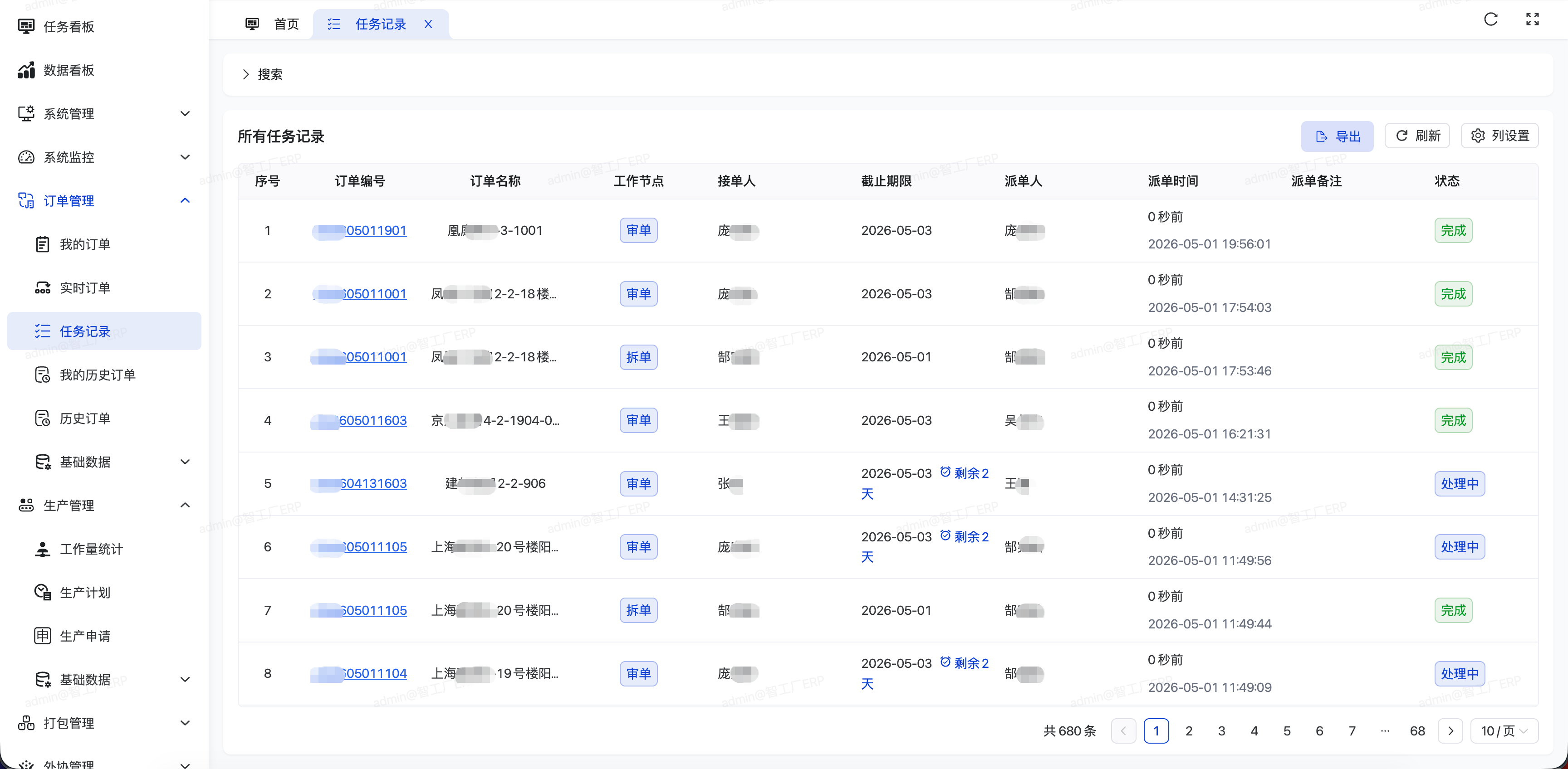
当前 PC 端任务记录页,其数据范围会根据你的系统角色自动适配:
如果你是普通业务或生产人员
系统在请求数据时会自动把 接单人 = 当前登录用户 作为强制过滤条件。 这意味着这一页对你来说是:
- 个人任务清单
- 个人跟进入口
- 个人截止时间提醒页 你只能看到派给自己的任务。
如果你是系统管理员
系统会默认查“全厂所有派单记录”,也就是解除个人接单人的限制。 此外,你的界面上会额外多出:
- 接单人搜索框:可以筛选查看特定员工名下的任务
- 接单人列表列:直观看到每条任务分配给了谁
这点很重要,不要误以为系统出了 Bug。权限不同,页面定位的广度也不同。
它和订单详情里的派单功能有什么区别
这张图想说明:订单详情更像“发起和推进任务的起点”,而任务记录更像“执行人接住任务后的跟进入口”。
订单详情更适合做什么
- 发起派单
- 调整单张订单的推进动作
- 查看某张订单下全部派单记录
- 结合订单上下文继续处理
任务记录更适合做什么
- 从“我今天有哪些任务”的角度看工作
- 快速筛出即将到期或已逾期任务
- 看任务最近被谁派、何时派、状态变没变
- 找到对应订单,再进入详情继续处理
你可以把它们理解成:
- 订单详情:按订单组织工作
- 任务记录:按执行人组织工作
页面整体结构
如果你是第一次用这页,建议按下面顺序看:
- 先看查询区:先判断你记得的是订单号、订单名称、工作节点还是派单人
- 再看截止期限和任务状态:先抓住今天最需要处理的任务
- 最后点订单编号回详情:需要完整上下文时回到订单详情继续处理
当前任务记录页主要由两块组成:
- 查询区:先缩小我的任务范围
- 列表区:分页查看任务记录中的结果
页面本身当前是一个偏查询和跟进的列表页,所以:
- 没有新增按钮
- 没有删除按钮
- 没有直接派单按钮
- 没有行内操作按钮
但为了方便线下核对和统筹,系统提供了:
- 导出:点击顶部“导出”按钮,可将当前筛选出的任务列表导出为 Excel 文件。
查询区怎么用
这张图想帮助你少走弯路:任务记录页最有效的用法,不是每次都从头翻列表,而是先根据“我现在记得什么”选一个最短查询路径,再去看截止期限和状态。
当前任务记录页支持的常见查询条件包括:
- 订单编号
- 订单名称
- 工作节点
- 派单人
- 接单人(仅管理员可见)
适合的使用场景
- 你记得订单号,想快速回到某张订单的任务时
- 你只记得订单名称,想找是哪张单派给了你时
- 你想只看“设计”或“拆单”等某一类工作节点时
- 你想查看某个管理人或某个同事派给你的任务时
- (管理员场景) 你想查目前车间张三名下压了多少条逾期任务时
关于“订单名称”要特别知道
当前页面对“订单名称”搜索有前端提示:
- 仅支持根据订单名称查询未被归档的订单
这意味着任务记录页更偏向查看当前仍在业务流转中的任务,而不是归档后的历史任务。
列表里能看到什么
当前任务记录列表中,常见重点字段包括:
- 序号
- 订单编号
- 订单名称
- 工作节点
- 截止期限
- 派单人
- 派单时间
- 派单备注
- 状态
- 变更时间
- 变更备注
订单编号
订单编号通常可以点击进入 订单详情。
这意味着:
- 任务记录页负责帮你定位任务
- 真正继续深入处理时,往往还是要回到订单详情
如果你在任务列表里看到一条任务,但不确定它具体背景,最稳妥的下一步通常就是点进订单详情。
订单名称
帮助你在不记得订单号时快速识别任务归属。
很多一线用户实际查任务时,往往记得的是客户名称、订单习惯叫法,而不是完整订单号,所以这一列很实用。
工作节点
工作节点会以标签形式显示。
它告诉你:
- 这条任务属于哪一个工作环节
- 这一步大致是什么类型的工作
例如你可能看到:
- 设计
- 拆单
- 整理
- 复尺
如果你同时接了很多任务,先按工作节点理解任务类型,通常会比只看订单号更高效。
截止期限怎么理解
这张图想强调:截止期限这一列不是普通日期展示,它其实是在帮你做优先级判断。每天先看这里,通常比先扫订单名更有效。
这一列是当前任务记录页里最值得重点看的字段之一。
如果任务有截止日期
当任务状态仍然是:
- 待认领
- 进行中
页面会直接显示倒计时,而不是只给你一个静态日期。
这能帮助你更直观地判断:
- 还有多久到期
- 是否已经逾期
- 哪些任务要优先处理
如果任务没有截止日期
页面会直接显示:
- 不限制
这不是异常,而是说明派单时没有设置明确截止日。
使用建议
每天查看任务时,不要先从上往下机械扫列表,优先先看“截止期限”列,通常最能帮助你决定今天先做什么。
派单人
这一列告诉你是谁把这项任务派给你的。
当你需要回头确认要求、追问边界、沟通变更时,这一列非常重要。
特别是多人协作场景下,知道“是谁派的”,比只知道“任务是什么”更关键。
派单时间
页面对派单时间做了两层展示:
- 相对时间:如几天前
- 精确时间:原始时间字符串
这样做的好处是:
- 你能快速判断这是最近刚派的任务,还是压了很久的任务
- 需要追溯时,又不会丢失准确时间点
派单备注
派单备注通常用来补充这次任务的注意事项。
如果你发现同一种工作节点下,不同任务的处理方式不一样,优先先看这里。
它经常比节点名称本身更能说明“这次到底要你做什么”。
状态
当前状态会以彩色标签显示,而不是直接裸露系统枚举值。
用户最需要关注的通常是几种直观状态:
- 待认领
- 进行中
- 已完成
- 已取消 / 已撤回 等终态
但需要特别注意:
任务状态不是随便切换的,后端会校验状态流转是否合法。
变更时间 / 变更备注
这两列用于帮助你理解:
- 这条任务最近一次状态变化发生在什么时候
- 变更时有没有留下说明
例如:
- 谁在什么时间开始了任务
- 谁在什么时间完成了任务
- 状态切换时留下了什么备注
当你在复盘“这条任务为什么拖期”或“任务到底什么时候完成”时,这两列很有用。
任务状态背后有哪些真实规则
这张图想帮助你先建立一个正确预期:任务状态不是随便改标签,而是按既定流转路径推进;如果工厂开启了自动开始,任务还可能直接跳过“待认领”。
任务状态在系统里不只是显示标签,它背后还有真实业务约束。
1. 状态切换要符合系统规则
后端会检查任务状态能不能合法变更。
也就是说,任务不是想改成什么就改成什么。
如果流转顺序不合法,系统会直接拦截。
2. “完成任务”不是普通状态切换
这是非常关键的一点。
当前系统中:
- 普通状态变更有独立接口
- 完成任务也有单独接口
也就是说,“完成”不是简单把状态改成“已完成”这么粗糙。
它是一个带校验、带联动的独立动作。
3. 有些工厂会开启“派单后自动开始任务”
如果工厂配置里启用了自动开始任务,那么:
- 新任务派发后
- 不会停留在“待认领”
- 而是会直接进入“进行中”
所以你在不同工厂看到的任务起始状态,可能不完全一样。
如果你发现自己这里任务一派出来就是“进行中”,不一定是同事点过“开始”,也可能是工厂配置启用了自动开始。
Checklist 为什么很重要
这张图想帮助你快速定位“为什么任务完成不了”。很多时候问题不在按钮本身,而在 Checklist 里的必填项还没全部走完。
Checklist 是任务体系里非常关键的一部分。
很多人会把它当成“附加说明”,但当前系统不是这么设计的。
Checklist 在任务里是怎么来的
派单时,系统会把当前工作节点上的 Checklist 模板复制成这条任务自己的清单快照。
这意味着:
- 它不是临时提示
- 也不是后来实时读取工作节点模板
- 而是任务创建时就固定下来的执行清单
Checklist 能做什么
当前系统支持:
- 查看当前任务的 Checklist
- 勾选明细项
- 取消勾选明细项
并且勾选动作会记录操作人。
为什么它会影响任务完成
因为后端会在“完成任务”前检查:
- 所有必填项是否都已经完成
只要还有必填项没完成,系统就会直接阻止任务完成。
所以 Checklist 不是“建议做”,而是很多场景下的强约束。
特别注意
如果你发现任务明明已经做完了,但系统还是不让你点完成,优先先检查 Checklist 里的必填项是不是还有漏项。
任务和订单进度为什么会联动
这张图想解释一个常见误会:订单进度变化不一定是有人手工改了订单,也可能只是任务开始执行后,系统按工作节点绑定关系自动联动了。
任务体系不是独立悬空的,它会和订单本身联动。
当前系统中:
- 当任务进入“进行中”
- 系统会同步记录订单的工作节点变化
- 如果这个工作节点绑定了订单进度
- 系统还会自动把订单推进到对应进度
这意味着:
- 任务记录不只是“谁干了什么”的流水账
- 它实际上会影响订单在系统中的阶段显示
所以如果你发现订单进度自动变化,不一定是有人手工改了订单,也可能是某条任务开始执行触发的联动。
为什么同一工作节点不能重复叠加进行中任务
当前系统在派单时会做重复校验。
对于同一张订单、同一个工作节点,如果已经存在:
- 待认领
- 进行中
的未结束任务,系统会阻止再次派单。
这条规则很重要,因为它避免了:
- 同一步骤重复派人
- 同一个节点出现多条并行未完任务
- 责任归属混乱
所以如果你想再次派某个节点,通常要先把上一条任务完成或撤回。
为什么任务完成时还能顺带派下一条任务
当前系统已经支持一种很实用的“任务接力”方式:
- 完成当前任务时
- 可以顺带把下一条任务一起派出去
这非常适合连续工序,例如:
- 设计完成后,顺带派拆单
- 拆单完成后,顺带派整理
也就是说,“任务接力”不只是管理建议,而是当前系统里已经存在的真实能力。
常见问题
1. 任务记录页是不是查全厂所有任务?
视你的权限而定。 如果你是普通用户,默认只能查“派给我自己的任务”。如果你是管理员,则能查看全厂所有任务,并能按接单人筛选。
2. 这页为什么没有派单按钮?
因为它当前更偏任务查询和跟进页。
派单的主入口通常还是在订单详情里。
3. 为什么有的任务一出来就是进行中?
不一定是有人手动点了开始,也可能是工厂开启了“派单后自动开始任务”。
4. 为什么我不能直接把状态改成已完成?
因为“完成任务”在系统里是独立动作,不是普通状态切换。
5. 为什么任务完成不了?
最常见原因是:Checklist 里的必填项还没有全部完成。
6. 为什么同一个工作节点不能重复派单?
因为系统会阻止同一订单、同一工作节点同时存在未结束任务,避免职责冲突。
使用技巧与最佳实践
- 先看截止期限,再看列表内容:这通常比按时间顺序逐条浏览更有效。
- 把任务记录当成“我今天该做什么”的入口:不要把它理解成全局派单后台。
- 任务做不下去时先看派单备注:很多边界要求其实都写在备注里。
- 任务无法完成时先查 Checklist:这比反复点按钮更有效。
- 看不懂任务背景就点订单编号回详情:列表只负责定位,订单详情才有完整上下文。
- 发现节点重复派不出去时,先查旧任务状态:大概率不是系统故障,而是同节点已有未结束任务。