主题
任务看板
提示
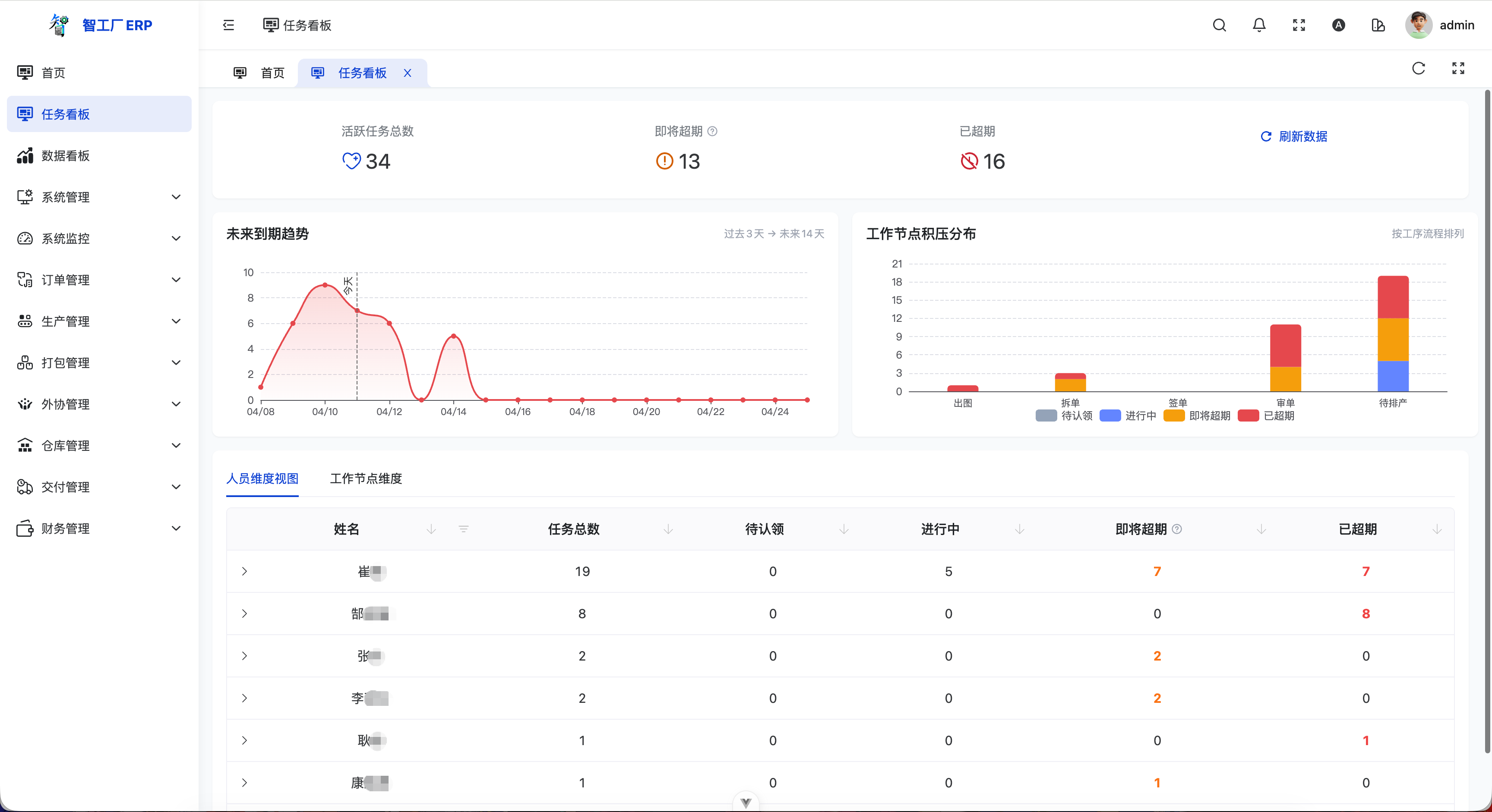
任务看板是管理者查看全厂派单任务压力的页面。它重点回答“现在还有多少活跃任务、谁手上任务多、哪个工作节点积压、哪些任务快超期或已经超期”。
页面定位
任务看板不是普通数据看板里的一个图表组件,也不是个人处理任务的入口。它是一个独立菜单,用来集中查看当前还在推进中的派单任务。
菜单路径
任务看板 (位于系统根级菜单)
它更适合解决这些问题:
- 管理者想知道当前全厂还有多少待处理任务;
- 主管想看某个人手上任务是否过多;
- 负责人想看哪个工作节点积压最严重;
- 需要提前发现即将超期或已经超期的任务;
- 需要从看板快速跳到订单详情继续追踪。
它不适合替代这些页面:
任务记录:任务记录更适合按条件查询、追溯派单明细;我的任务:我的任务更适合个人认领、开始、完成、转交任务;数据看板:数据看板更适合看经营、生产、仓库、财务等综合指标。
这张图想帮你看懂:任务看板的重点是“管理和预警”,不是替代个人任务办理页。
谁会用到这个页面
通常会使用任务看板的人包括:
- 老板或管理层;
- 生产、设计、安装等节点负责人;
- 需要协调人员任务负荷的主管;
- 负责盯超期、催办和流程推进的人员。
一线员工如果只是处理自己收到的任务,优先看移动端或个人任务入口,不一定需要进入任务看板。
页面整体结构
任务看板当前主要分为四块:
- 顶部统计区
- 活跃任务总数;
- 即将超期任务数;
- 已超期任务数;
- 刷新数据按钮。
- 图表区
- 未来到期趋势;
- 工作节点积压分布。
- 人员维度视图
- 按接单人汇总任务数量和风险数量;
- 可展开查看该人员名下的任务明细。
- 工作节点维度视图
- 按工作节点汇总待认领、进行中、即将超期、已超期;
- 可悬停数字查看对应任务明细。
这张图想帮你建立阅读顺序:先看总量和风险,再判断是从“人”还是从“节点”继续排查。
顶部统计怎么看
顶部三个数字是任务看板的第一层预警:
| 指标 | 含义 | 适合怎么用 |
|---|---|---|
| 活跃任务总数 | 当前仍处于待认领或进行中的派单任务总量 | 判断当前整体任务池是否偏多 |
| 即将超期 | 还没超期,但已经接近截止期限的任务 | 提前催办或调整人员安排 |
| 已超期 | 截止期限早于今天的任务 | 优先追踪和处理 |
页面右侧的 刷新数据 按钮用于重新拉取当前数据。任务看板不会在页面里直接修改任务,它主要负责展示和预警。
这张图想帮你看懂:顶部数字不是人工录入的,而是根据当前活跃派单记录实时汇总出来的。
什么是活跃任务
任务看板只统计仍需要关注的活跃派单记录。当前后端只返回以下两类任务:
待认领;进行中。
已完成、已取消、已撤回等历史状态不会进入任务看板。它们更适合到任务记录中追溯。
这张图想帮你明确:任务看板关注“还没结束、还需要盯”的任务,不是完整任务档案库。
即将超期和已超期怎么判断
任务看板会根据任务截止期限和工作节点要求用时做风险判断。
| 分类 | 判断方式 |
|---|---|
| 已超期 | 截止期限早于今天 |
| 即将超期 | 剩余时间小于等于该工作节点要求完成总用时的 20%,最小按 1 天计算 |
| 待认领 | 未超期、未接近超期,且任务状态为待认领 |
| 进行中 | 未超期、未接近超期,且任务状态为进行中 |
这里有一个关键点:每条任务只会归入一个分类,优先级是:
已超期 → 即将超期 → 待认领 / 进行中
这张图想帮你看懂:任务看板上的几个数量是互斥分类,不会把同一条任务重复算进多个桶里。
图表区怎么看
未来到期趋势
未来到期趋势展示过去 3 天到未来 14 天内,每天到期的任务数量。它适合用来提前发现哪几天可能出现集中到期压力。
工作节点积压分布
工作节点积压分布按工作节点排列,并用堆叠柱状图展示待认领、进行中、即将超期、已超期任务数量。它适合快速发现哪个环节是当前瓶颈。
这张图想帮你看懂:一个图看时间压力,一个图看流程节点压力。
人员维度视图怎么看
人员维度视图按接单人汇总任务,表格中会显示:
- 姓名;
- 任务总数;
- 待认领;
- 进行中;
- 即将超期;
- 已超期。
点击展开后,可以查看该人员名下的任务明细,包括订单编号、订单名称、工作节点、派单时间、截止期限和状态。订单编号支持跳转到订单详情。
这张图想帮你看懂:人员维度适合做负荷排查,重点看“谁需要协调”。
工作节点维度怎么看
工作节点维度按生产或业务流程节点汇总任务。每个节点下会分别显示:
- 待认领;
- 进行中;
- 即将超期;
- 已超期。
当某个数字不为 0 时,可以悬停查看对应任务明细。明细里包含接单人、订单编号、订单名称、截止期限,并且订单编号可以跳转到订单详情。
这张图想帮你看懂:工作节点维度适合找流程瓶颈,重点看“哪个环节堵住了”。
从任务看板发现问题后怎么办
任务看板本身不直接完成任务,也不直接修改任务负责人或截止时间。发现问题后,通常按下面路径继续处理:
这张图想帮你看懂:任务看板负责发现和定位问题,具体处理动作仍回到订单详情、任务记录或个人任务入口。
常见问题
1. 为什么我看不到已完成任务?
任务看板只展示待认领和进行中的活跃任务。已完成任务属于历史记录,更适合到任务记录中查询。
2. 为什么同一条任务没有同时算在“即将超期”和“进行中”?
任务看板采用互斥分类。只要任务已经进入即将超期区间,就优先归入“即将超期”,不会再重复算到普通进行中数量里。
3. 任务看板上的数字能直接点击处理吗?
当前页面主要是查看和跳转。人员维度可以展开明细,工作节点维度可以悬停查看明细,订单编号可以进入订单详情;具体处理仍在对应业务页面完成。
4. 为什么有些任务显示“不限制”?
如果任务没有截止期限,截止期限列会显示“不限制”。这类任务不会因为截止日期进入即将超期或已超期。
5. 为什么任务看板和任务记录数量不一样?
任务记录是完整查询页,可以查更多状态和历史数据;任务看板只统计待认领、进行中的活跃任务,所以两边数量口径不同。
使用建议与最佳实践
- 每天先看顶部三个数字:如果已超期不为 0,先处理已超期;如果即将超期较多,提前催办。
- 人员维度看负荷:某个人任务总数明显偏高时,应优先确认是否需要调整安排。
- 节点维度看瓶颈:某个工作节点积压明显时,说明流程可能卡在该环节。
- 不要把任务看板当作历史查询页:需要完整追溯时,去任务记录。
- 发现异常后要回到业务页面处理:看板只帮你发现问题,不替代订单详情和个人任务办理。