主题
分拣工作台
页面定位
分拣工作台是打包管理里的现场扫码分拣页。它的核心目标不是“看报表”,而是让现场人员围绕当前订单快速完成板件识别、归类和分拣进度确认。
这篇文档更适合解决这几类问题:
- 第一次进工作台,不知道应该先扫什么、扫完会发生什么
- 现场分拣做到一半中断,想知道怎么恢复之前的上下文
- 同一个板件命中多个订单时,不知道系统为什么要人工选择
- 扫码失败、重复扫描、还有未同步数据时,为什么系统不让切换订单或切换模式
菜单路径
打包管理 → 分拣工作台
建议你先看哪里
这张图想帮你先分清:分拣工作台的学习重点不是记按钮位置,而是先建立“扫码 → 建立上下文 → 继续分拣 → 异常处理”的工作思路。
页面布局
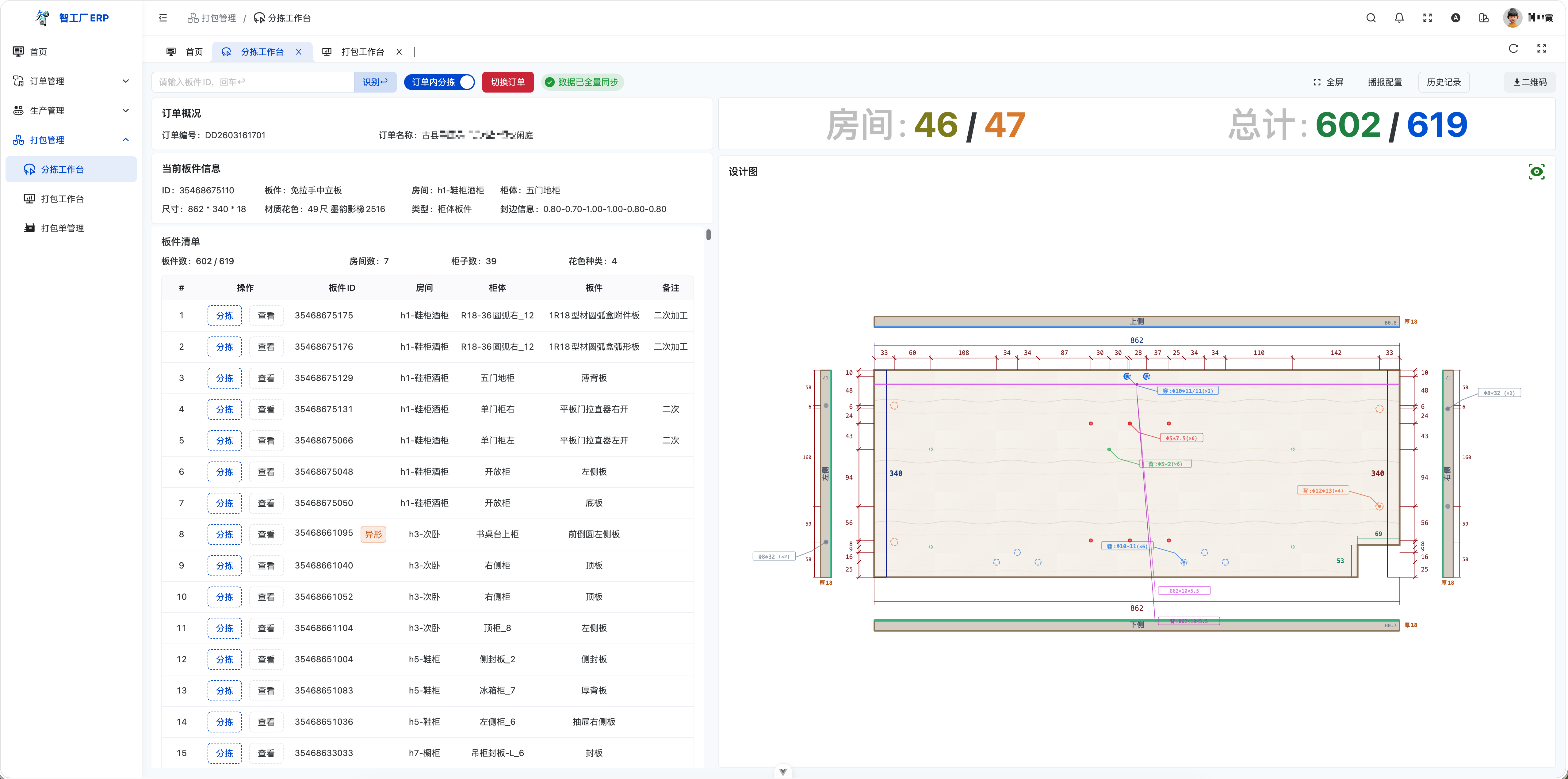
扫码与操作栏

| 功能 | 说明 |
|---|---|
| 板件 ID 输入框 | 输入板件 ID 并回车识别,或使用扫码枪扫描 |
| 识别 | 手动触发识别输入的板件 ID |
| 订单内分拣/自由分拣 | 切换分拣模式,订单内分拣只显示当前订单的板件 |
| 切换订单 | 切换到其他订单进行分拣 |
| 全屏 | 全屏显示工作台 |
| 播报配置 | 设置语音播报和屏幕提示(详见下方说明) |
| 历史记录 | 查看分拣历史,可恢复之前的工作 |
| 二维码 | 显示当前工作台二维码 |
左侧 - 板件清单
显示待分拣的板件列表:
| 字段 | 说明 |
|---|---|
| 序号 | 行号 |
| 分拣状态 | 已分拣/未分拣标识 |
| 板件 ID | 板件唯一编号 |
| 房间名称 | 所属房间 |
| 柜体名称 | 所属柜体 |
| 板件名称 | 板件名称 |
| 板件类型 | 板件分类 |
| 基材 | 板材基材 |
| 颜色 | 板材颜色 |
| 成品尺寸 | 长 × 宽 × 厚 |
| 厚度 | 板件厚度 |
| 备注 | 其他说明 |
顶部统计
| 统计项 | 说明 |
|---|---|
| 板件数 | 已分拣/总数 |
| 房间统计 | 分拣涉及的房间数 |
| 网板数 | 网板数量 |
| 柜子数 | 柜体数量 |
| 花色种类 | 不同花色数量 |
右侧 - 信息面板
分拣进度:大字显示当前分拣进度(如 503/1418),扫描成功时屏幕中央显示房间序号(绿色大字)
订单概况:
- 订单编号
- 订单名称
- 渠道名称
- 地址
板件信息(当前扫描的板件):
- 板件 ID
- 板件名
- 房间
- 柜体
- 尺寸
- 材质花名
- 类型
- 封边信息
设计图:显示板件的设计图(如有),点击右上角眼睛图标可放大查看
分拣操作
基本流程
这张图想帮你看懂真实现场主流程:第一扫不是简单“记一次成功”,而是用来建立当前订单上下文,之后系统才会进入连续分拣状态。
操作步骤
进入工作台并确认当前状态
- 页面打开后,系统会主动检查当前登录人最近一个未完成的分拣任务
- 如果找到了,页面会直接自动恢复到该订单,并提示“自动恢复最近未完成的订单”
- 如果没有找到,页面才处于等待首扫的空状态
扫描第一块板件或直接扫订单号
- 使用扫码枪扫描板件二维码,系统会先解析这块板件属于哪个订单
- 如果工厂配置了订单号前缀,也可以直接扫描订单号,系统会尝试恢复该订单已有分拣上下文
- 如果只命中一个订单,系统会直接进入该订单的分拣上下文
处理多订单命中
- 如果一个板件可能对应多个订单,系统会先按“跳过已扫描过的订单”“跳过未下生产单的订单”过滤候选
- 过滤后仍有多个候选时,才会弹出候选订单列表要求人工确认
- 这时需要人工确认正确订单,不能凭经验随意继续
进入连续分拣
- 一旦当前订单上下文建立,后续扫描会优先按当前订单校验
- 扫描成功后,系统会先在前端把板件加入待同步队列,再异步写回后台
- 如果同一板件之前同步失败,重新扫描更像一次“重试”,而不是新增一条分拣记录
完成、撤销或中断后恢复
- 可以持续扫描直到全部板件完成;首次分拣会推动订单进入“分拣中”
- 如果扫错了某块板件,可以在当前订单上下文中取消该板件的分拣状态
- 如果整单已分拣完成,系统会自动生成分拣工作量,并自动清掉“分拣来源”的缺件标记
- 如果中途离开,下次进入可通过自动恢复或历史记录继续之前工作
筛选功能
按内容筛选
可以选择筛选依据:
- 订单编号
- 订单名称
- 房间名
- 柜体名
- 板件名
订单内分拣
开启后,只围绕当前订单建立和恢复分拣上下文。首扫会直接触发建单、查历史和进度恢复;后续如果扫描到不属于当前订单的板件,系统会直接拦截。
需要注意:
- 当前模式下如果还有待同步板件,不能直接切换订单
- 当前模式下如果存在同步失败板件,必须先重扫处理后再切换订单
- 从历史记录恢复任务时,页面会强制切回“订单内分拣”模式
自由分拣
关闭后,页面不再锁定单一订单。首扫只会解析当前板件归属并展示上下文,不会自动把该次扫描写入正式分拣记录,也不会恢复整单已分拣列表。
播报配置
点击顶部的“播报配置”按钮,可以设置扫码时的声音和屏幕反馈。这些配置会保存在当前浏览器本地,下次打开工作台通常会继续沿用。
播报模式
- 内容播报(TTS):语音播报板件信息,可调节语速、音量、音调
- 铃声提示:用不同音效区分成功、失败和特殊场景
- 完成语音:当某个房间全部分拣完成时,系统会播放"房间完成"专属语音;当整单所有板件分拣完成时,会播放"订单完成"语音提示。这有助于现场人员在噪音环境下清晰感知阶段性完成节点
铃声配置
| 配置项 | 说明 |
|---|---|
| 成功铃声 | 识别成功时的音效(如升级、心跳等) |
| 失败铃声 | 识别失败时的音效(如无效等) |
多订单筛选
当一个板件 ID 可能匹配到多个订单时,系统会弹出候选订单列表供人工确认。为了减少误选,播报配置抽屉中提供了筛选开关:
| 配置项 | 说明 |
|---|---|
| 跳过已扫描过的订单 | 优先过滤已完成扫描的订单,减少重复命中 |
| 跳过未下生产单的订单 | 过滤尚未进入生产环节的订单,缩小候选范围 |
这张图想帮你理解:这些开关不是装饰项,它们直接影响“多订单命中”时系统给你多少候选,能明显减少现场误选。
实际使用中,建议保持这两个开关默认开启,仅在排查历史异常或跨订单复用板件 ID 时临时关闭。
屏幕提示
开启后,扫描成功时屏幕中央会显示房间序号,便于现场人员快速把板件投放到正确分拣位。
缺件上报
分拣过程中如果发现板件缺失、找不到实物,或扫码后确认当前无法继续分拣,可以直接在工作台内发起缺件上报。
适用场景
- 生产清单里有板件,但现场实物未找到
- 板件损坏、返工或暂未回流,当前无法继续分拣
- 同一订单已接近完成,但仍有少量板件长期缺失
操作效果
上报后,该异常会进入统一缺件管理流程,后续由管理人员在丢板记录等页面继续跟进,而不是让分拣员在现场反复重扫。
需要注意:分拣页上报的是“分拣来源”缺件。如果这张订单后来真的完成了全部分拣,系统会自动把这条分拣来源缺件标记清掉,视作该环节已找齐。
我的工作量
顶部操作栏支持打开“我的工作量”抽屉,查看当前分拣人员的个人工作量汇总。
常见用途:
- 车间员工随时确认自己当日或当前批次的分拣完成量
- 班组长核对个人产出与现场进度是否一致
- 与财务结算页中的分拣打包计件数据相互核对
这里展示的是个人工作量抽屉,不是整页统计报表。真正的工作量数据会在订单分拣完成后由后端生成,抽屉更适合现场边做边查看自己的累计产出。
分拣历史记录的管理与删除限制
在分拣过程中,若因误扫、拆单数据变化或计划调整需要作废已有的分拣记录,系统支持对分拣历史记录进行删除清除:
- 极严格的权限限制:为了保障车间生产数据的安全,分拣记录删除按钮仅对超级管理员或管理员角色显示。普通车间操作工在查看历史记录时,是没有权限也看不到删除按钮的。
- 二次确认防误删:当管理员点击删除历史记录时,系统会弹出强二次确认对话框。只有管理员确认无误并点击同意后,该订单的分拣记录才会被彻底删除清空。
- 状态重置:删除执行成功后,该订单的分拣数据会被瞬间清零,进度将被彻底重置,页面数据自动同步刷新,退回到待分拣状态。
常见场景
场景一:正常分拣
- 打开分拣工作台
- 扫描第一块板件,系统建立当前订单上下文
- 逐一扫描当前订单的板件
- 确认分拣进度达到 100%
场景二:查找特定板件
- 使用筛选功能按房间或柜体筛选
- 快速定位需要查找的板件
- 核对板件信息与右侧详情
场景三:分拣中断后继续
- 重新进入分拣工作台
- 系统可能自动恢复最近未完成任务
- 如果没有自动恢复,可点击“历史记录”找到之前的订单
- 恢复上下文后继续扫描未完成板件
场景四:同一板件命中多个订单
- 扫描板件后,系统弹出候选订单列表
- 结合订单状态、是否已扫描、是否已下生产单进行判断
- 如候选过多,可先回到播报配置中开启“跳过已扫描过的订单”“跳过未下生产单的订单”
- 确认后选择正确订单继续分拣
场景五:发现缺件
- 分拣员确认板件无法在现场找到
- 在工作台内执行缺件上报
- 订单转入统一缺件跟进流程
- 后续由管理人员在丢板记录中继续处理
常见问题
Q:为什么我扫了新板件,系统却不让我直接切换订单?
因为当前分拣任务可能还有未同步数据或同步失败板件。从实际实现看,这两种情况下系统都会阻止直接切换,避免现场以为切走了,实际上后台状态还没对齐。
Q:为什么重复扫描同一块板件会报错?
如果该板件已经成功分拣,再次扫描通常会提示“重复扫描”。这是为了避免重复记数。
如果之前这块板件同步失败,再次扫描则更像一次“重试”,系统会把它重新加入同步队列。
Q:为什么系统会自动恢复之前的订单?
因为页面加载时会主动检查最近一个未完成分拣任务。如果找到了,就会自动恢复,减少重新找单和重新建上下文的成本。
注意事项
- 确保二维码清晰:如果二维码污损,分拣和后续打包都会受影响
- 先理解“锁单模式”再上手:进入当前订单上下文后,后续扫描会按当前订单校验,不属于当前订单的板件会被拦截
- 多订单命中要人工复核:当系统提示一个板件对应多个订单时,不要凭经验直接跳过
- 缺件不要反复硬扫:确认实物缺失后应及时上报,避免拖慢整单节奏
- 切换前先处理异常同步:如果有未同步或失败板件,应先处理完再切换订单或切换模式