主题
发货单
页面定位
“发货单”是交付管理里的待处理交付列表页。
它更适合解决的是:
- 哪些订单现在还在备货,哪些已经可以发货
- 发货前要核对哪些信息
- 配送方式、配送人、快递单号应该在哪里填写
- 发货前能不能先暂存,发货后会去哪里查
它不适合替代的是:
- 打包工作台:那里处理的是板件装包,不是确认发货
- 发货历史:那里看的是已经发出的订单,不是待处理订单
- 配送方式:那里配置的是常用基础数据,不是当前订单的具体发货动作
菜单路径
交付管理 → 交付管理 → 发货单
谁会用到这个页面
通常会进入这个页面的人包括:
- 负责安排发货的交付人员
- 需要确认订单是否具备发货条件的管理人员
- 需要录入配送方式、配送人和快递单号的操作人员
- 需要打印发货清单做交接的人员
建议你先看哪里
这张图想帮助第一次接触的人先找入口:发货单不只是一个列表,它同时承接“判断能不能发、补齐配送信息、确认发货、打印清单”四类动作。
发货主流程
这张图想帮你看懂正常节奏:先看状态,再进详情核对齐套与配送信息,最后决定是先暂存还是直接确认发货。
发货单列表
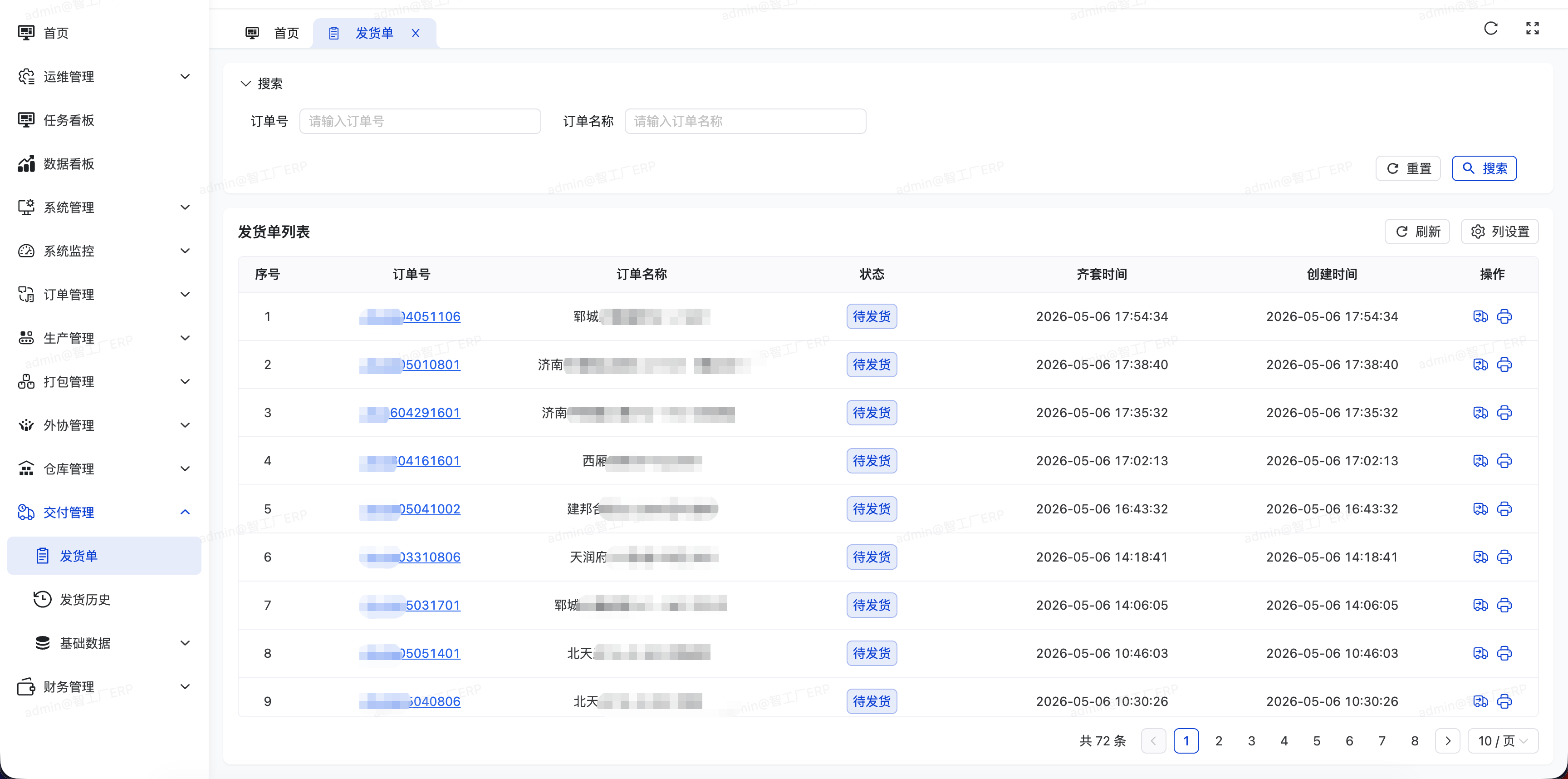
发货单列表展示的是还未完成发货确认的订单,也就是以“备货中”和“待发货”为主的订单。
搜索区
从当前前端实现来看,搜索区支持:
| 搜索条件 | 说明 |
|---|---|
| 订单号 | 按系统订单号筛选 |
| 客户单号 | 按客户侧单号或订单名称筛选 |
适合的使用方式:
- 知道系统单号时,优先搜订单号
- 客户催单或现场按客户口径查单时,优先搜客户单号
列表字段
从当前表格实现可确认的列包括:
| 列 | 说明 |
|---|---|
| 订单号 | 可跳转订单详情(有权限时) |
| 订单名称 | 当前订单名称 |
| 状态 | 备货中 / 待发货 / 已发货 |
| 齐套时间 | 打包与外协都满足发货条件的时间 |
| 创建时间 | 发货单创建时间 |
| 操作 | 点击“发货”打开详情抽屉 |
状态说明
当前页面至少使用以下三种状态:
| 状态 | 含义 | 当前建议动作 |
|---|---|---|
| 备货中 | 上游结果还没齐,暂时不能确认发货 | 进入详情看齐套状态,等上游完成 |
| 待发货 | 已具备发货条件 | 填写配送信息、暂存、打印、确认发货 |
| 已发货 | 已完成发货确认 | 转到发货历史查看 |
这张图想帮助你快速理解状态变化:发货单页面的核心,不是“人工改状态”,而是系统先判断能否进入待发货,再由人工完成最后确认。
发货详情
点击列表中的“发货”按钮,会打开右侧详情抽屉。这个抽屉是本页面真正的处理核心。
基础信息
这里会展示:
- 订单号
- 订单名称
- 当前状态
- 交付日期
这部分主要帮助你先确认:当前处理的是不是正确订单,它现在到底是“备货中”还是“待发货”。
收货信息
这里展示订单原本已有的收货资料:
- 收货人
- 联系电话
- 收货地址
这部分通常是交付前核对的第一步,避免后面配送方式和配送人填对了,收货对象却看错。
齐套状态

从当前详情实现来看,齐套状态至少会展示两项:
- 打包:已完成 / 已跳过 / 未完成
- 外协:已完成 / 未完成
这张图想帮你理解:很多时候“不能发”不是因为按钮坏了,而是因为打包或外协还没真正到位。
关联子发货单
如果当前订单存在子订单或关联子发货单,抽屉里会单独展示对应列表,方便你一起核对这些订单当前是否也具备发货条件。
这部分适合解决:
- 主订单和子订单要不要一起发
- 子订单里有没有还在备货中的单
- 当前交付安排是否需要拆开发货
自定义表格
如果系统启用了交付侧自定义表格,这里可以填写额外的发货相关字段。
注意:
- 已发货状态下更偏向展示结果
- 未发货状态下可以继续编辑
确认发货表单
只有在待发货状态下,才会出现真正可填写的发货表单。
从当前实现来看,字段包括:
| 字段 | 必填 | 说明 |
|---|---|---|
| 配送方式 | 是 | 选择常用配送方式,也支持输入 |
| 配送人 | 是 | 实际配送人员 |
| 联系电话 | 否 | 配送人联系电话 |
| 快递单号 | 否 | 物流单号 |
| 备注 | 否 | 交付备注 |
配送方式自动带入
从当前前端逻辑可以确认:当你选择一个已维护的配送方式后,系统会自动把该配送方式预设的:
- 联系人
- 联系电话
带入当前发货表单。
这能减少重复录入,也能统一配送信息口径。
暂存
“暂存”表示:先把当前发货信息保存下来,但不改变订单为已发货。
适合这些场景:
- 配送方式和配送人先录好了,但还没真正出车
- 快递单号还没最终确认
- 自定义表格已经填了一部分,想先保存
- 需要主管再核一下,暂时不点确认发货
打印发货清单
打印发货清单不是只打一张简单快递单,而是可能一次带出多类交付内容。
从当前打印实现来看,可打印内容会根据数据情况与勾选项动态决定,至少可能包括:
- 包裹清单
- 外协产品清单
- 五金清单
- 领料单物料分类清单
- 发货单自定义表格
- 领料单自定义采购内容
- 非管理类五金
而且这些勾选项会保存在当前浏览器本地,下次打印还会延续上次的勾选偏好。
打印逻辑的一个重要特点
这张图想帮助你理解:打印内容不是固定死的,而是会根据订单真实数据结构自动切换展示方式。
确认发货
“确认发货”是本页最关键的收尾动作。
点击后,系统会先弹出二次确认框,明确提醒:发货后不可撤回。
确认后会发生这些结果:
- 订单完成发货确认
- 记录发货时间和操作人
- 当前订单从发货单列表转移到发货历史
注意
确认发货前,建议至少再核对一次:配送方式、配送人、联系电话、快递单号、齐套状态是否都正确。因为当前实现里,确认后会直接进入已发货链路。
常见场景
场景一:订单还不能发,先查卡在哪
- 在发货单列表找到目标订单
- 看状态是否还是“备货中”
- 进入详情查看“打包 / 外协”齐套状态
- 回到上游模块继续等待或处理
场景二:订单已经具备发货条件,但还没正式出车
- 找到“待发货”订单
- 进入详情填写配送方式、配送人、联系电话
- 如信息还没完全确认,先点“暂存”
- 等真正发出时再回来确认发货
场景三:发货前先打印交接清单
- 打开订单详情
- 点击“打印发货清单”
- 按实际需要勾选包裹、外协、五金或自定义表格内容
- 先打印复核,再决定是否立即确认发货
常见问题
Q:为什么我能打开详情,但“确认发货”按钮点不了?
通常是因为当前订单还不是“待发货”状态。也就是打包或外协结果还没齐,当前只能先看详情或暂存部分信息,不能正式确认发货。
Q:配送方式为什么会自动改掉配送人和电话?
因为当前页面逻辑会在你选择已维护的配送方式后,自动带入该配送方式的默认联系人和联系电话。这是为了减少重复填写。
Q:为什么打印时有时候是五金清单,有时候又变成分类物料清单?
因为系统会根据该订单是否存在领料单物料数据,自动切换打印模式:有领料数据时走分类拣货单模式,没有时降级为五金清单。
使用建议与最佳实践
- 先看状态,再决定要不要进详情深填:备货中和待发货的处理节奏不同。
- 待发货时优先先选配送方式:这样能自动带出联系人和电话,减少重复录入。
- 发货前先打一版清单复核:尤其是包裹多、外协多、五金多的订单。
- 暂存是为了防止信息丢失,不是确认发货:不要把两者混为一谈。
- 交付页解决的是“怎么发出去”,不是“为什么还没打好包”:上游问题要回到打包或外协继续处理。